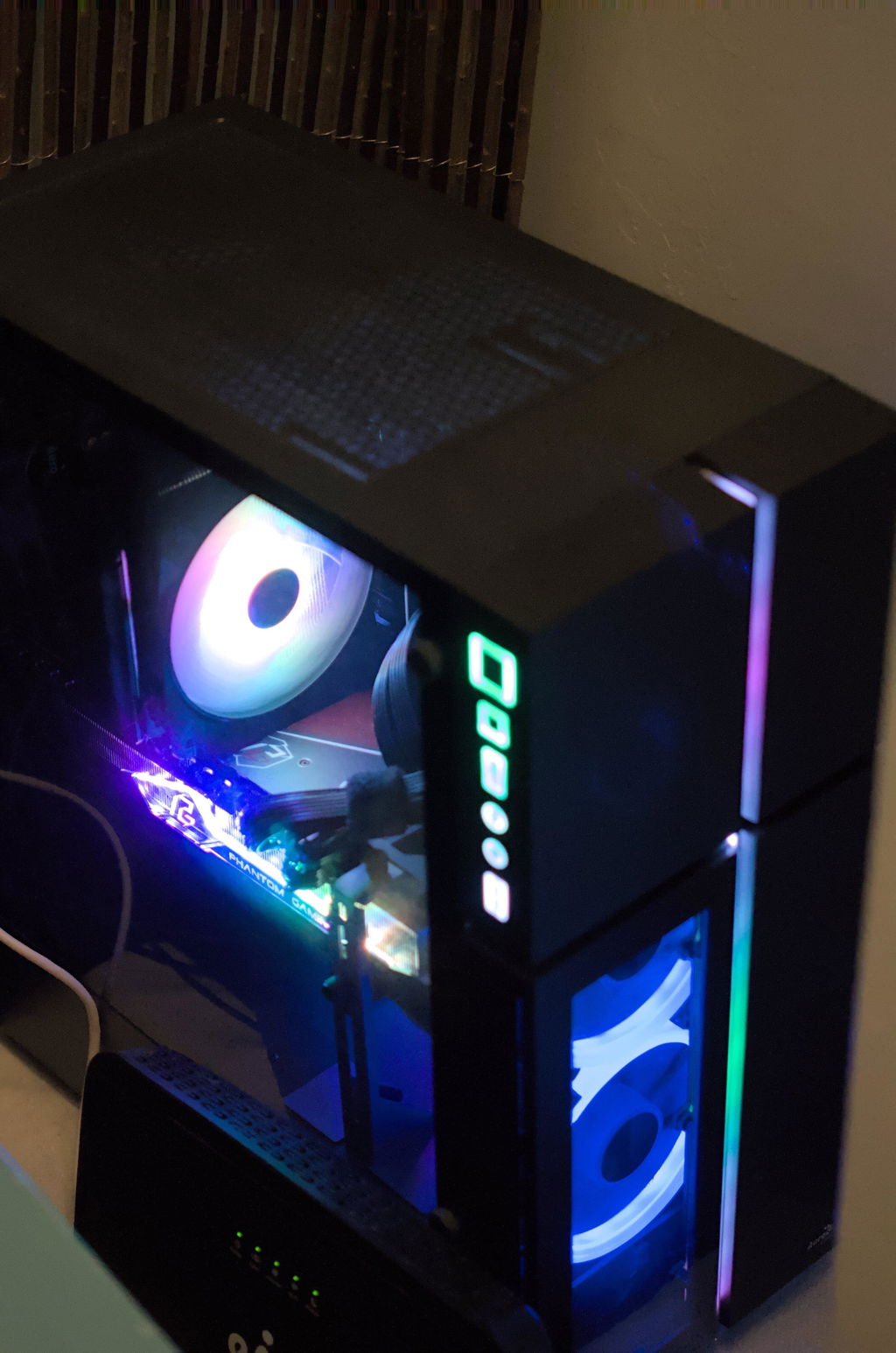
Aggiorna il tuo PC con i potenti processori Intel Core di 14ª generazione
Passare a Windows 11 è una decisione intelligente per i videogiocatori che desiderano sfruttare miglioramenti nelle prestazioni e nella sicurezza. In questa guida, spiegheremo come scegliere il processore giusto, l'importanza del TPM e del Secure Boot, e le considerazioni finanziarie per aggiornare o acquistare un nuovo PC.
Come scegliere il processore giusto per il tuo computer
Quali processori Intel sono compatibili?
Quando scegli un nuovo computer o aggiorni il tuo sistema esistente, è fondamentale comprendere la compatibilità dei processori. In questa sezione, esploreremo le principali opzioni di processori Intel e i relativi requisiti di compatibilità.
I processori Intel più popolari includono la linea Core i3, i5, i7 e i9. Ognuna di queste serie offre diversi livelli di prestazioni e funzionalità, rispondendo a un'ampia gamma di esigenze degli utenti.
- I processori Intel Core i3 sono un'ottima scelta per le attività quotidiane di base, come la navigazione web, l'editing di documenti e la multimedialità leggera.
- I processori Intel Core i5 offrono prestazioni più solide, risultando adatti agli utenti che svolgono attività più impegnative, come l'editing video, il gaming e la programmazione.
- I processori Intel Core i7 e i9 sono i più potenti della linea, progettati per utenti avanzati, appassionati e professionisti che necessitano di elevate prestazioni per applicazioni ad alta intensità di calcolo, come il rendering 3D, l'editing video 4K e i giochi di ultima generazione.
- Quando aggiorni o assembli un nuovo computer, è essenziale verificare che il processore Intel scelto sia compatibile con la scheda madre e il socket che possiedi o intendi acquistare.
Quali processori AMD Ryzen sono supportati?
Oltre ai processori Intel, AMD offre una linea di processori Ryzen molto popolare sul mercato. Analizzeremo le principali opzioni di processori AMD Ryzen e le loro compatibilità.
I processori AMD Ryzen includono le serie 3000, 5000 e 7000, ognuna con le proprie caratteristiche e il proprio target di riferimento.
- I processori AMD Ryzen 3000 sono un'ottima scelta per gli utenti che cercano buone prestazioni a un prezzo accessibile, adatti per le attività quotidiane di base e per il gaming leggero.
- I processori AMD Ryzen 5000 offrono prestazioni significativamente migliori, rappresentando un'opzione eccellente per gli utenti che svolgono attività più esigenti, come l'editing video, il rendering 3D e il gaming di alto livello.
- I processori AMD Ryzen 7000, lanciati più di recente, costituiscono l'ultima generazione di CPU AMD e offrono il massimo delle prestazioni e delle funzionalità per applicazioni di alto livello, come giochi AAA, elaborazione di contenuti multimediali e carichi di lavoro professionali.
- Quando scegli un processore AMD Ryzen, è importante verificare che sia compatibile con la scheda madre e il socket che possiedi o intendi acquistare. Alcuni modelli più recenti potrebbero richiedere un aggiornamento del BIOS della scheda madre.
Come verificare la compatibilità della tua CPU?
Per assicurarti che il processore scelto sia compatibile con il tuo computer, ci sono alcuni passaggi semplici che puoi seguire.
Per prima cosa, identifica il modello esatto della scheda madre e il socket della CPU che possiedi attualmente. Questa informazione è solitamente disponibile nella documentazione della scheda madre o può essere verificata nell'utility delle informazioni di sistema del tuo computer.
- Con il modello della scheda madre a portata di mano, puoi consultare il sito del produttore per ottenere un elenco dei processori compatibili.
- Inoltre, verifica se il nuovo processore che stai prendendo in considerazione è compatibile con il socket della tua scheda madre.
- Se stai assemblando un nuovo computer, assicurati che il processore e la scheda madre siano compatibili prima dell'acquisto.
- Se stai aggiornando un computer esistente, è anche importante verificare se il tuo alimentatore ha una capacità sufficiente a supportare il nuovo processore. Alcuni modelli più potenti potrebbero richiedere un alimentatore di maggiore capacità.
Seguendo questi passaggi, potrai assicurarti che il processore scelto sia compatibile con il tuo sistema, evitando problemi di incompatibilità e garantendo prestazioni ottimali per le tue esigenze. Ricorda di consultare sempre le specifiche del produttore per ottenere informazioni precise sulla compatibilità dei componenti.
Cos'è il TPM e perché è necessario?
Cos'è il TPM?
Il Trusted Platform Module (TPM) è un dispositivo di sicurezza integrato nei computer moderni, che ha lo scopo di proteggere le informazioni e le transazioni effettuate dall'utente.
Il TPM è un chip hardware progettato per fornire sicurezza crittografica e integrità del sistema. Svolge un ruolo fondamentale nella protezione dagli attacchi informatici e nel garantire l'autenticità dei dati memorizzati nel computer. - Il TPM è responsabile della generazione e della conservazione sicura di chiavi crittografiche, certificati digitali e altre informazioni riservate. + Ciò impedisce agli hacker di accedere a queste informazioni critiche, anche se dovessero avere accesso fisico al computer. - Il TPM verifica inoltre l'integrità del sistema operativo e di altri componenti critici del computer, garantendo che non siano stati alterati da software dannoso. + Questa verifica è essenziale per evitare che il computer venga compromesso da minacce come rootkit e keylogger.
Perché il TPM è necessario?
Il TPM è diventato sempre più importante man mano che gli attacchi informatici sono diventati più sofisticati e frequenti. Svolge un ruolo cruciale nella protezione delle informazioni degli utenti.
Il TPM è necessario per fornire un livello di sicurezza aggiuntivo che va oltre le misure tradizionali, come password e firewall. Aiuta a garantire l'integrità del sistema operativo e a proteggere informazioni riservate, come dati bancari e password. - Con la crescente adozione di dispositivi mobili e cloud computing, la necessità di ulteriore sicurezza diventa ancora più cruciale, poiché i dati degli utenti vengono accessi e archiviati su una varietà di dispositivi e servizi. + Il TPM aiuta a mitigare i rischi associati a questi ambienti di calcolo più distribuiti. - Inoltre, il TPM è un requisito essenziale per funzionalità di sicurezza avanzate, come il Secure Boot di Windows 11, che aiutano a proteggere il sistema da malware che tentano di eseguirsi durante il processo di avvio. + Queste funzionalità di sicurezza avanzate sono sempre più importanti man mano che i cyberattacchi diventano più sofisticati.
Il TPM è una tecnologia di sicurezza essenziale nei computer moderni, poiché aiuta a proteggere le informazioni riservate e a garantire l'integrità del sistema operativo. Con l'aumento dei cyberattacchi, il TPM diventa sempre più cruciale per la sicurezza degli utenti.
Qual è il ruolo del Secure Boot in Windows 11?
Il Secure Boot è una funzionalità di sicurezza del sistema operativo Windows 11 che lavora in combinazione con il TPM per garantire l'integrità del sistema durante l'avvio.
Il Secure Boot è un meccanismo che verifica l'autenticità dei driver e del codice eseguito durante il processo di avvio del computer. Impedisce che malware e altri software non attendibili vengano caricati all'avvio, proteggendo il sistema da minacce potenzialmente dannose. - Il Secure Boot utilizza le chiavi crittografiche archiviate in modo sicuro nel TPM per convalidare la firma digitale dei componenti del sistema operativo e di altri driver. + Ciò garantisce che solo software autorizzato e affidabile venga eseguito durante l'avvio, impedendo al malware di installarsi nel sistema. - Questa verifica dell'integrità durante il processo di avvio è fondamentale per impedire che il computer venga compromesso da minacce che tentano di sfruttare vulnerabilità nel sistema operativo. + Il Secure Boot lavora insieme al TPM per fornire un solido livello di sicurezza fin dall'inizio del processo di avvio.
Come attivare TPM e Secure Boot nel BIOS?
Per sfruttare i vantaggi di sicurezza offerti da TPM e Secure Boot, è necessario attivarli nelle impostazioni del BIOS del tuo computer.
L'attivazione di TPM e Secure Boot nel BIOS è un processo semplice, ma cruciale per garantire la sicurezza del tuo sistema. Segui questi passaggi: - Accedi al BIOS del tuo computer durante l'avvio, solitamente premendo un tasto specifico (come F2 o Canc). + Individua le opzioni di sicurezza nel BIOS, solitamente in una sezione chiamata "Security" o "TPM Configuration". - Attiva il TPM, seguendo le istruzioni nel BIOS. Assicurati che il TPM sia abilitato e configurato correttamente. + Alcuni BIOS potrebbero richiedere l'impostazione di un PIN o di una password per il TPM. - Attiva il Secure Boot, seguendo anch'esso le istruzioni nel BIOS. Assicurati che il Secure Boot sia abilitato e configurato correttamente. + Alcuni BIOS potrebbero offrire opzioni di configurazione aggiuntive per il Secure Boot, come la selezione delle modalità di compatibilità.
Attivare il TPM e il Secure Boot nel BIOS del tuo computer è un passo fondamentale per usufruire delle funzionalità di sicurezza avanzate offerte da Windows 11 e proteggere il tuo sistema dalle minacce informatiche. Segui attentamente le istruzioni del BIOS per assicurarti che queste tecnologie di sicurezza siano configurate correttamente.
Aggiornare o acquistare un nuovo PC: una decisione intelligente
Quali sono i costi per l'aggiornamento del PC?
Quando arriviamo al punto di considerare l'aggiornamento del nostro computer, è importante comprendere i costi coinvolti. Dall'acquisizione di nuovi componenti alla manodopera necessaria per l'installazione, è cruciale avere una visione d'insieme degli investimenti necessari.
Analizzare i componenti che necessitano di un aggiornamento
- Identifica i componenti del tuo attuale computer che necessitano di miglioramenti, come processore, memoria RAM, scheda grafica o unità di archiviazione.
- Ricerca i prezzi attuali di questi componenti sul mercato per avere un'idea dei costi.
- Tieni conto della compatibilità tra i componenti, al fine di garantire un aggiornamento riuscito.
Budget per la manodopera
- Considera il costo di assumere un tecnico specializzato per eseguire l'installazione dei nuovi componenti.
- Alcuni produttori o rivenditori possono offrire servizi di aggiornamento, quindi confronta le opzioni disponibili.
- Tieni presente che anche il tempo impiegato per l'installazione deve essere considerato nel budget.
Altri costi aggiuntivi
- Non dimenticare di considerare la necessità di aggiornamenti software o licenze.
- Verifica se sarà necessario acquistare un nuovo sistema operativo o nuove applicazioni.
- Alcuni aggiornamenti potrebbero richiedere la sostituzione di componenti complementari, come alimentatori o case.
Analizzando attentamente tutti i costi coinvolti nell'aggiornamento del tuo computer, potrai prendere una decisione informata sull'investimento più adatto alle tue esigenze.
Confronto dei prezzi: upgrade vs nuovo PC?
Dopo aver valutato i costi dell'aggiornamento, è importante fare un confronto con l'opzione di acquistare un nuovo computer. Questa analisi può rivelare se l'investimento in un PC più moderno è giustificabile.
Costo totale dell'aggiornamento
- Calcola il valore totale di tutti i componenti e i servizi necessari per l'aggiornamento del tuo computer.
- Considera il tempo e lo sforzo coinvolti nel processo di installazione.
- Valuta se le prestazioni finali del tuo computer aggiornato soddisferanno le tue esigenze.
Costo di un nuovo PC
- Ricerca i prezzi di nuovi computer con configurazioni simili o superiori a quelle che intendi raggiungere con l'aggiornamento.
- Tieni conto dei costi aggiuntivi, come il trasferimento dei dati, l'installazione del software ed eventuali licenze.
- Verifica se un nuovo PC include garanzia e supporto del produttore.
Analisi costi-benefici
- Confronta il costo totale dell'aggiornamento con il valore di un nuovo computer.
- Valuta se l'aggiornamento del tuo PC attuale fornirà lo stesso livello di prestazioni e funzionalità di un nuovo modello.
- Considera la vita utile residua del tuo computer e se vale la pena investire in un aggiornamento.
Analizzando attentamente i costi di entrambe le opzioni, potrai prendere una decisione informata sul miglior investimento per il tuo computer.
Quando vale la pena acquistare un PC nuovo?
Ci sono situazioni in cui l'acquisto di un nuovo computer può essere la scelta più sensata, anche se il costo è superiore a un aggiornamento. Esploriamo alcuni scenari in cui vale la pena considerare l'acquisto di un PC nuovo.
Prestazioni insufficienti
- Se il tuo computer attuale offre prestazioni significativamente inferiori alle tue esigenze attuali, un aggiornamento potrebbe non essere sufficiente.
- Le applicazioni e i giochi moderni richiedono sempre più risorse, e un aggiornamento potrebbe non essere in grado di tenere il passo con questa domanda.
- In tal caso, un nuovo PC con hardware più potente potrebbe essere l'opzione più adeguata.
Problemi di compatibilità
- A volte, l'aggiornamento del tuo computer può essere limitato a causa di problemi di compatibilità tra i componenti.
- Ciò può accadere quando il tuo computer è molto vecchio o possiede un'architettura obsoleta.
- In queste situazioni, l'acquisto di un nuovo PC con una configurazione più moderna potrebbe essere la soluzione più efficace.
Cambiamento delle esigenze
- Nel corso del tempo, le tue esigenze riguardanti il computer possono cambiare, come la necessità di maggiore portabilità, maggiore capacità di archiviazione o funzionalità grafiche avanzate.
- In questi casi, un nuovo PC con specifiche più allineate alle tue attuali richieste potrebbe rappresentare l'investimento più adeguato.
Costi nascosti dell'aggiornamento
- Sebbene l'aggiornamento possa sembrare più economico, potrebbero esserci costi nascosti, come la necessità di sostituire componenti complementari o l'incompatibilità con i software e i driver più recenti.
- Questi costi aggiuntivi possono rendere l'acquisto di un nuovo PC un'opzione più vantaggiosa a lungo termine.
Valutando attentamente le prestazioni del tuo attuale computer, le tue esigenze in costante evoluzione e i costi coinvolti, potrai prendere una decisione informata sull'opzione migliore: aggiornare il tuo PC o acquistare un nuovo modello.
Aggiorna il tuo PC con i potenti processori Intel Core di 14ª generazione
Intel Core i7-14700KF
L'Intel Core i7-14700KF è un processore ad alte prestazioni che offre un'esperienza di calcolo eccezionale. Con i suoi 20 core e 28 thread, questo processore di 14ª generazione di Intel è in grado di gestire le attività più esigenti con facilità.
Questo potente processore è la scelta ideale per gli utenti che cercano un livello di prestazioni superiore nelle loro attività quotidiane, dal gaming all'editing video e alla programmazione.
- L'Intel Core i7-14700KF vanta una frequenza boost fino a 5,6 GHz, che gli conferisce un'incredibile capacità di elaborazione.
- Con 33MB di cache intelligente, questo processore garantisce una risposta rapida ed efficiente a tutte le tue esigenze.
- Le sue 20 potenti unità di elaborazione, inclusi 8 core ad alte prestazioni e 12 core efficienti, ti permettono di eseguire più attività simultaneamente senza compromettere le prestazioni.
- Il supporto per memoria DDR4 e DDR5 con una larghezza di banda fino a 89,6 GB/s assicura che le tue applicazioni e i tuoi giochi si carichino e rispondano con estrema agilità.
- Funzionalità avanzate, come Intel Turbo Boost Max Technology 3.0 e Intel Thermal Velocity Boost, ottimizzano ulteriormente le prestazioni del tuo sistema.

Intel Core i5-14400F
L'Intel Core i5-14400F è un processore eccezionale che combina efficienza e prestazioni per offrire un'esperienza di calcolo impressionante. Con 10 core e 16 thread, questo processore di 14ª generazione di Intel è una scelta perfetta per un'ampia gamma di applicazioni.
Che tu sia un giocatore appassionato, un creatore di contenuti o un professionista che necessita di un computer potente, l'Intel Core i5-14400F è la soluzione ideale per te.
- Il suo clock boost fino a 4,7 GHz garantisce una risposta rapida e fluida nelle tue attività quotidiane.
- La cache intelligente da 20MB fornisce un trasferimento dati efficiente, ottimizzando le prestazioni del tuo sistema.
- L'architettura ibrida, con 6 core ad alte prestazioni e 4 core efficienti, permette al processore di gestire carichi di lavoro complessi con facilità.
- Il supporto per memoria DDR4 e DDR5 con una larghezza di banda fino a 76,8 GB/s garantisce un'esperienza utente fluida e reattiva.
- Funzionalità avanzate, come Intel Turbo Boost Technology 2.0 e Intel Speed Shift Technology, massimizzano le prestazioni del tuo sistema.

Intel Core i9-14900F
L'Intel Core i9-14900F è il top di gamma dei processori di 14ª generazione di Intel, offrendo prestazioni incredibili per le attività più esigenti. Con ben 24 core e 32 thread, questo processore è la scelta ideale per coloro che cercano il massimo della potenza di calcolo.
Che tu sia un giocatore hardcore, un creatore di contenuti professionista o un ingegnere che lavora con applicazioni ad alta intensità di risorse, l'Intel Core i9-14900F è il processore perfetto per potenziare il tuo sistema.
- Con una frequenza boost fino a 5,8 GHz, questo processore è in grado di gestire i carichi di lavoro più pesanti con facilità.
- La cache intelligente da 36MB garantisce un trasferimento dati rapido ed efficiente, ottimizzando le prestazioni del tuo sistema.
- L'architettura ibrida, con 8 core ad alte prestazioni e 16 core efficienti, permette al processore di gestire più attività simultaneamente senza compromettere la fluidità.
- Il supporto per memoria DDR4 e DDR5 con una larghezza di banda fino a 89,6 GB/s garantisce un'esperienza di calcolo rapida e reattiva.
- Funzionalità avanzate, come Intel Turbo Boost Max Technology 3.0 e Intel Thermal Velocity Boost, massimizzano le prestazioni del tuo sistema nei momenti cruciali.

Domande e risposte
Quali processori Intel sono compatibili con Windows 11?
I processori Intel delle linee Core i3, i5, i7 e i9 sono compatibili con Windows 11, offrendo diversi livelli di prestazioni in base alle tue esigenze.
Quali processori AMD Ryzen sono supportati da Windows 11?
Le serie di processori AMD Ryzen 3000, 5000 e 7000 sono supportate; la serie 7000 offre il massimo delle prestazioni per applicazioni avanzate.
Cos'è il TPM e perché è necessario?
Il TPM (Trusted Platform Module) è un chip di sicurezza che protegge le informazioni e garantisce l'integrità del sistema, diventando essenziale nei computer moderni, specialmente con l'adozione di Windows 11.
Come si attivano TPM e Secure Boot nel BIOS?
Per attivare il TPM e il Secure Boot, accedi al BIOS del computer e individua le opzioni di sicurezza; assicurati che entrambi siano abilitati e configurati correttamente.
Conviene aggiornare il mio PC o comprarne uno nuovo?
Se il tuo computer attuale non soddisfa più le tue esigenze o presenta problemi di compatibilità, l'acquisto di uno nuovo potrebbe essere più vantaggioso rispetto a un aggiornamento.
Aggiornare il tuo PC da gaming a Windows 11 può offrire un'esperienza di gioco eccezionale, ma è importante valutare attentamente i componenti e le necessità del tuo sistema. Considerando gli aggiornamenti necessari e l'eventuale acquisto di un nuovo PC, potrai massimizzare il tuo investimento e goderti tutte le novità che Windows 11 ha da offrire.